
Pourquoi confier son balisage analytics à Claude Code ?
Pour suivre avec précision le comportement de vos visiteurs, Google Tag Manager (GTM) s'appuie sur des repères directement intégrés dans le code source de votre site : le type de page, la section consultée ou l'élément cliqué. Ajouter ces balises manuellement peut s'avérer long et fastidieux, page par page.
Claude Code est un assistant IA en ligne de commande capable d'analyser l'ensemble des fichiers de votre projet en local. En l'espace de quelques minutes, il génère un plan de marquage complet et peut l'injecter directement dans votre code HTML après validation. C'est précisément la méthode que j'ai utilisée pour configurer le balisage de mes sites comme XLTAG.
Data Layer et Data Attributes : rapide explication
Pour concevoir une structure de suivi propre, il est essentiel de distinguer 2 mécanismes complémentaires :
- Le Data Layer (couche de données) : il s'agit d'un objet JavaScript dans lequel le site stocke les informations globales relatives au contexte de navigation (page, user type, produit...).
- Les Data Attributes (attributs HTML
data-*) : ce sont des balises HTML personnalisées directement ajoutées aux éléments de la page (CTA, liens, FAQ, sections). GTM les lit quand l'interaction a lieu pour savoir précisément où et comment elle s'est produite.
Vous allez vite comprendre dans les exemples ci-dessous.
Tutoriel : Baliser votre site pas à pas avec Claude Code
Étape 1 : Générer le plan de marquage
Ouvrez Claude Code (il vous faut une licence) dans le répertoire racine de votre projet web et demandez-lui d'élaborer une stratégie de suivi sans modifier de fichiers dans un premier temps.
Voici le prompt à utiliser :
Analyse le code de ce site. Propose un plan de marquage pour Google Tag Manager, sans modifier aucun fichier.
- Les informations globales de la page doivent aller dans le Data Layer.
- Chaque section reçoit un attribut data-section.
- Chaque lien ou bouton reçoit un data-element, un data-element-location et, au sein d'une liste, un data-element-position.
- Les valeurs doivent être courtes, écrites en minuscules et immédiatement intelligibles dans un rapport analytics.
- Aucune donnée à caractère personnel (PII) ne doit figurer dans les valeurs.
- type d'output : fichier Excel
Au besoin, complétez le prompt (data-destination, tout en anglais, sans underscore...) si vous connaissez parfaitement vos besoins. Sinon, itérez jusqu'à satisfaction.
Étape 2 : Relire et valider la structure proposée
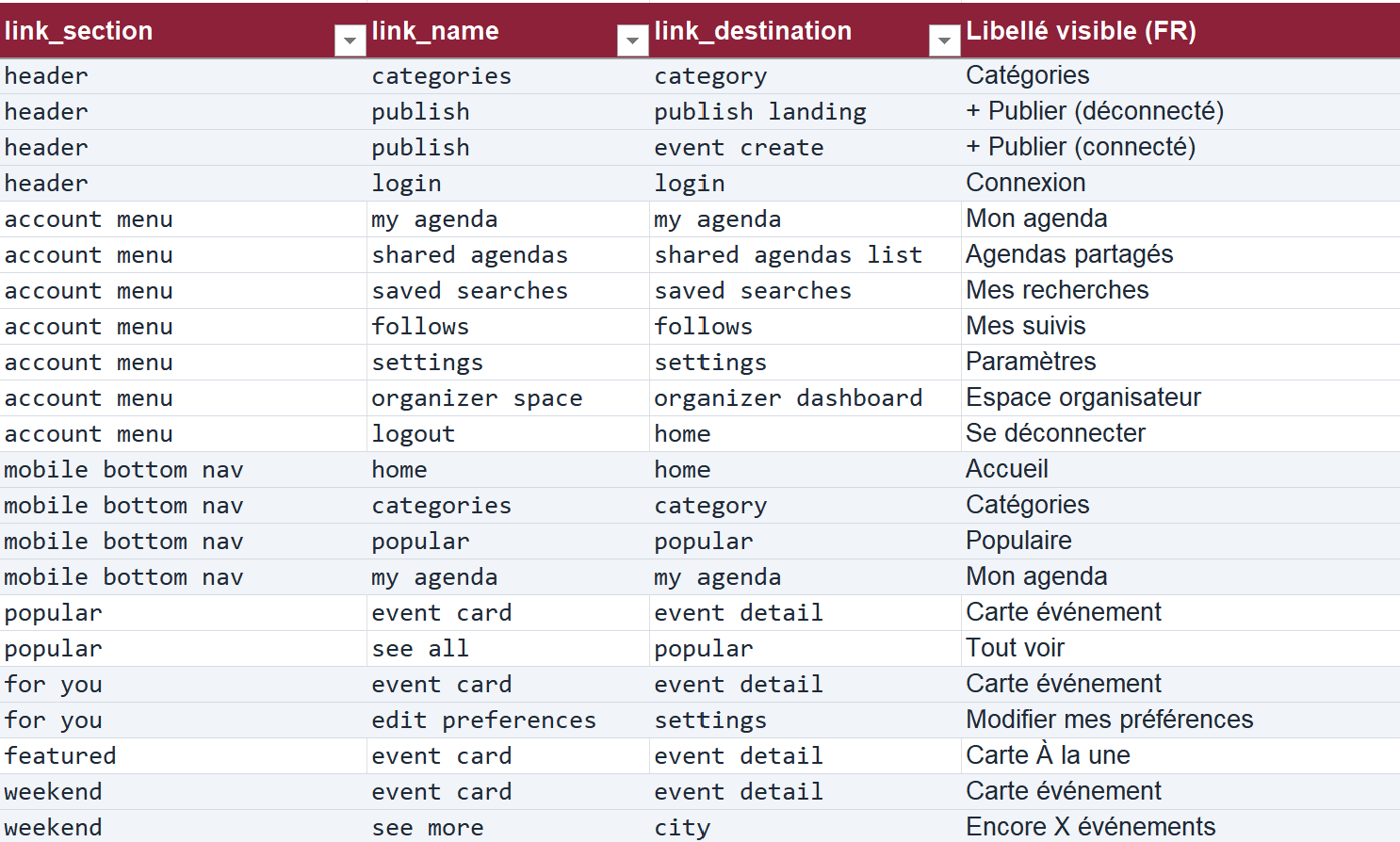
Une fois le plan validé et appliqué, le code de votre site ressemblera à ceci :
- Variables globales de page (Data Layer)
window.dataLayer = window.dataLayer || []; window.dataLayer.push({ page_name: "home", page_category: "home" }); - Balisage des éléments d'interaction (HTML)
<section id="pricing" data-section="pricing">
  <a href="/contact/"
     data-element="contact"
     data-element-location="body"
     data-element-position="1">Demander un devis</a>
</section>
🔍 Les 3 points de contrôle essentiels :
- Lisibilité : les intitulés doivent être compréhensibles à la simple lecture d'un rapport, sans devoir ouvrir la page web.
- Standardisation : tous les liens pointant vers une même destination doivent utiliser la même dénomination. Utilisez les autres variables (data attribute) pour les différencier.
- Confidentialité : aucune donnée personnelle (nom, adresse email, identifiant) ne doit remonter dans les attributs.
Étape 3 : Implémenter le balisage
2 approches sont possibles selon votre workflow :
- Approche guidée : demandez à Claude Code de vous fournir la liste exacte des modifications fichier par fichier, puis appliquez-les vous-même ou transmettez-les à votre équipe de développement.
- Approche automatisée (recommandée) : accordez à Claude Code l'accès en écriture au dossier pour qu'il applique directement les changements.
(Recommandation de sécurité : effectuez toujours une sauvegarde de votre projet ou travaillez sur une branche Git dédiée avant d'exécuter la modification automatique, puis contrôlez la liste des fichiers modifiés. Pour un accès FTP, utilisez par exemple WinSCP afin qu'il ne retienne pas le mot de passe d'accès. En cas d'hésitation, il saura vous guider !).
Étape 4 : Interconnecter avec Google Tag Manager et GA4
Il y a 2 options : soit vous avez déjà configuré GTM et il suffit de l'adapter avec les nouvelles variables. Soit vous commencez à peine. Dans ce dernier cas, s'aider des IA pour le faire soi-même est une bonne pratique mais vous n'obtiendrez pas l'optimisation qu'un expert vous proposera comme l'installation du server-side tracking qui vous évitera de perdre vos signaux de conversions vers GA4 et vos plateformes publicitaires.
On en parle ?
Outils
- Claude Code : lecture du code du site, plan de marquage Excel, implémentation dans le HTML.
- Google Tag Manager : adaptation de la configuration aux nouvelles variables.
- Google Analytics 4 : réception des événements et de leurs paramètres.
Le plan de marquage fait partie de l'expertise tracking.